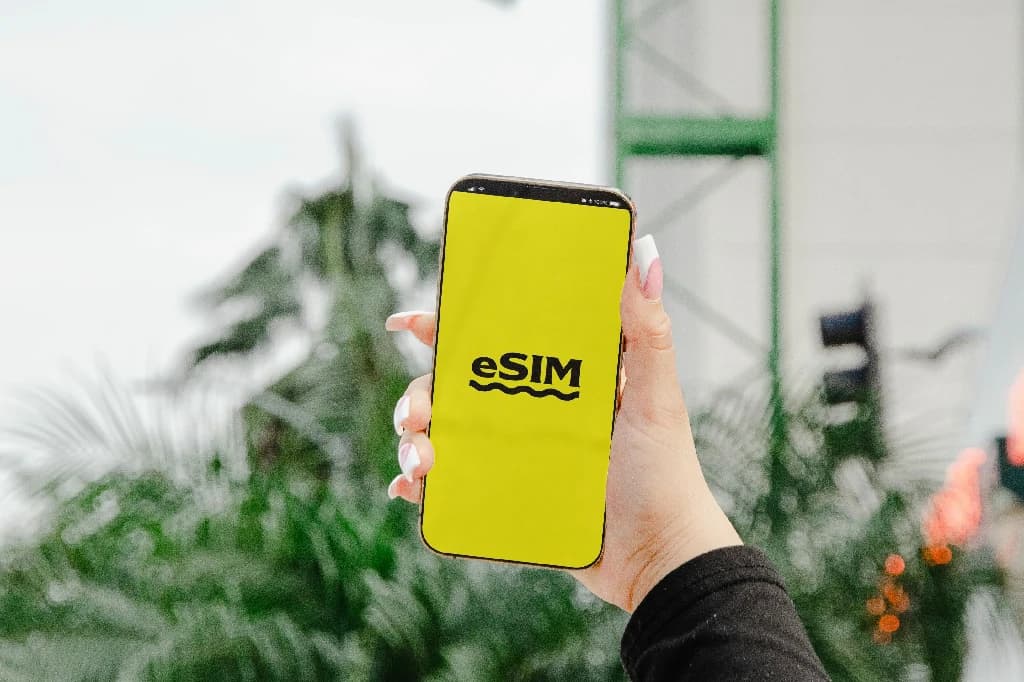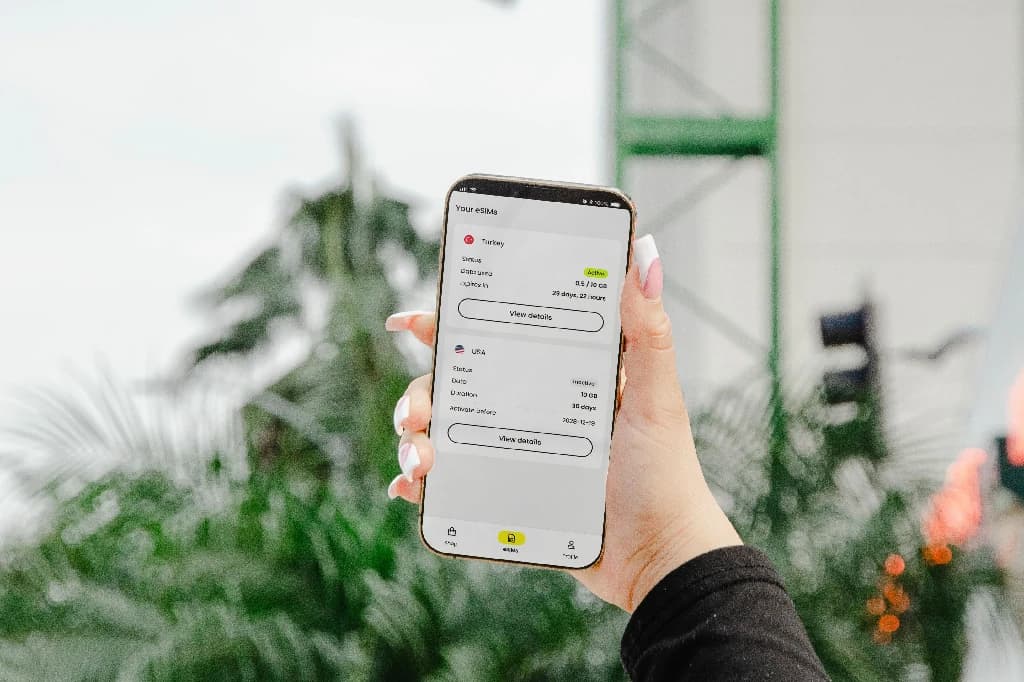


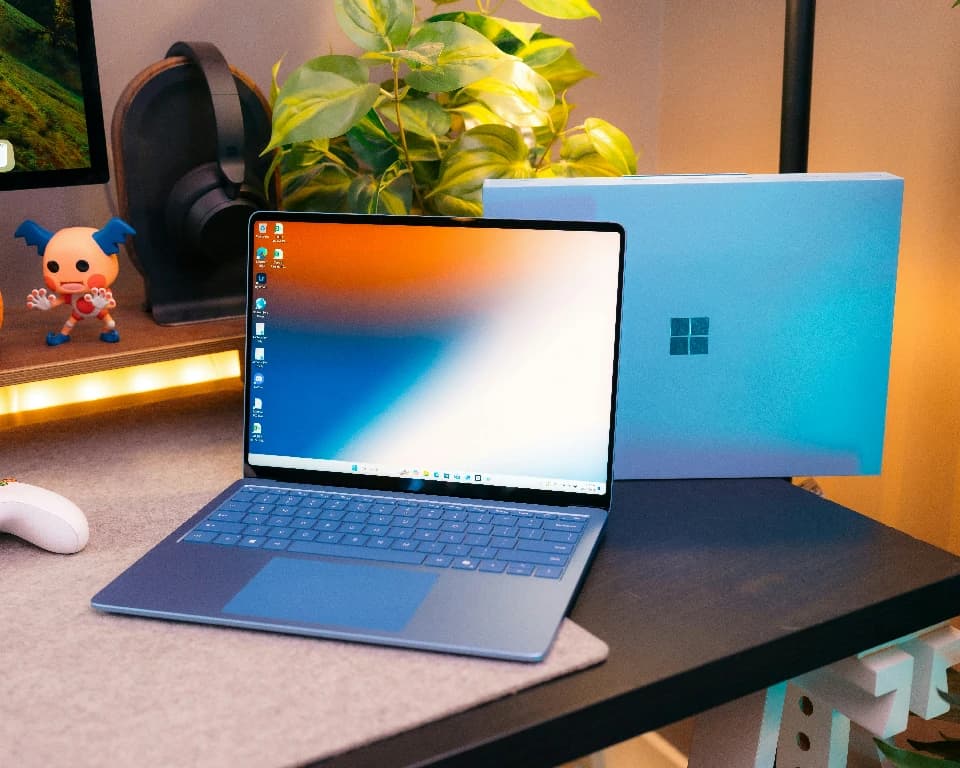
Laptop có dùng được eSIM không là thắc mắc phổ biến của giới doanh nhân và du khách quốc tế muốn duy trì luồng công việc liên tục khi di chuyển. Câu trả lời là hoàn toàn có thể nếu thiết bị của bạn được tích hợp sẵn module phần cứng tương thích từ nhà sản xuất. Hãy cùng khám phá cơ chế hoạt động chi tiết và cách thiết lập mạng trên máy tính cá nhân bằng các gói eSIM Toàn cầu tốc độ cao, giúp bạn truy cập internet 4G/5G mọi lúc mọi nơi mà không cần phụ thuộc vào mạng Wi-Fi công cộng kém an toàn.
eSIM Du Lịch Quốc Tế - Kết Nối 4G/5G Tức Thì Tại 190+ Quốc Gia
Nhận mã QR qua email chỉ sau 1–3 phút thanh toán. Kích hoạt tự động ngay khi hạ cánh, không mất phí roaming đắt đỏ, hỗ trợ kỹ thuật tiếng Việt 24/7 và cam kết hoàn tiền 100% nếu lỗi hệ thống. Giải pháp mạng hoàn hảo cho thiết bị di động của bạn.
Giá chỉ từ 21.000 VNĐ | Hotline: 0879.181818
TÌM HIỂU GÓI CƯỚCI. Laptop có dùng được eSIM không? Tổng quan và những khái niệm cốt lõi
Có, laptop hoàn toàn có thể sử dụng eSIM nếu bo mạch chủ (mainboard) được hàn sẵn chip eUICC (Embedded Universal Integrated Circuit Card) và trang bị module kết nối WWAN. Công nghệ này cho phép tải trực tiếp cấu hình mạng từ máy chủ thông qua mã QR mà không cần khe cắm thẻ vật lý.
Hình 1: Cấu trúc vi mạch eUICC cho phép thiết bị máy tính cá nhân kết nối mạng di động không cần khe cắm vật lý
Để hiểu rõ hơn về tính năng đột phá này, người dùng cần nắm vững 3 đặc điểm kỹ thuật phân biệt nó với các phương thức truyền thống:
- Không yêu cầu khay cắm vật lý: Chip eUICC có kích thước siêu nhỏ, được hàn chết vào mạch điện tử của máy tính, giúp thiết kế máy mỏng nhẹ hơn và tăng cường khả năng chống bụi, chống nước.
- Lưu trữ đa cấu hình (Multi-profile): Một con chip có thể lưu trữ từ 3 đến 5 cấu hình mạng khác nhau. Người dùng dễ dàng chuyển đổi linh hoạt giữa mạng nội địa và mạng quốc tế chỉ bằng vài cú click chuột.
- Cơ chế bảo mật mã hoá độc lập: Quá trình truyền tải dữ liệu giữa máy tính và trạm phát sóng được mã hóa theo tiêu chuẩn GSMA, giảm thiểu tối đa nguy cơ bị đánh cắp thông tin so với việc truy cập Wi-Fi mở.
II. Tại sao việc sử dụng kết nối di động trên máy tính lại quan trọng?
Đối với nhóm khách hàng doanh nhân thường xuyên công tác hoặc những người du mục kỹ thuật số (Digital Nomads), việc trang bị internet trực tiếp trên thiết bị làm việc mang lại những lợi ích định lượng rõ ràng, gia tăng hiệu suất công việc lên đến 40%.
1. Tiết kiệm chi phí Data Roaming đắt đỏ
Các hệ điều hành máy tính như Windows thường tiêu thụ lượng băng thông ngầm rất lớn cho việc đồng bộ hóa đám mây và cập nhật phần mềm. Nếu sử dụng dịch vụ chuyển vùng dữ liệu (Data Roaming) từ SIM gốc Việt Nam, hóa đơn cước phí có thể lên tới hàng triệu đồng chỉ sau vài giờ sử dụng. Việc mua trực tiếp một gói eSIM Nhật Bản hoặc quốc gia sở tại giúp bạn kiểm soát ngân sách minh bạch, giảm thiểu 85% chi phí liên lạc quốc tế.
2. Kết nối mạng 4G/5G tức thì không độ trễ
Phụ thuộc vào mạng Wi-Fi tại quán cà phê, sân bay hay khách sạn thường đi kèm với rủi ro sóng yếu, nghẽn mạng do quá tải lượng người truy cập. Với kết nối viễn thông độc lập được cấu hình sẵn, máy tính của bạn sẽ tự động bắt sóng nhà mạng tốc độ cao ngay khi khởi động, đảm bảo các cuộc họp trực tuyến qua Zoom hoặc tải tệp dữ liệu lớn diễn ra mượt mà.
Hình 2: Trải nghiệm tốc độ tải xuống vượt trội khi sử dụng mạng di động băng tần rộng trực tiếp trên máy tính
3. Bảo vệ dữ liệu doanh nghiệp an toàn tuyệt đối
Các điểm phát sóng Wi-Fi công cộng miễn phí luôn là mục tiêu hàng đầu của tin tặc để thực hiện các cuộc tấn công trung gian (Man-in-the-Middle). Dữ liệu thẻ tín dụng, mật khẩu email hoặc tài liệu mật của công ty có thể bị đánh cắp dễ dàng. Kết nối mạng di động riêng biệt mã hóa đường truyền 100%, bảo vệ an toàn cho mọi luồng dữ liệu truy xuất ra vào hệ thống.
eSIM Du Lịch Châu Mỹ - Sóng Khỏe Băng Thông Rộng Tại Mỹ & Canada
Giải pháp hoàn hảo cho các chuyến công tác dài ngày tại Bắc Mỹ. Kết nối trực tiếp vào hạ tầng mạng AT&T và T-Mobile với dung lượng cao, đáp ứng mọi nhu cầu tải dữ liệu và làm việc trực tuyến của doanh nhân.
Báo giá minh bạch không phí ẩn | Hotline: 0879.181818
XEM GÓI CƯỚC CHÂU MỸIII. Hướng dẫn chi tiết quy trình kiểm tra và cài đặt trên Windows
Để đảm bảo quá trình thiết lập diễn ra mượt mà, bạn cần xác định thiết bị đang sử dụng có nằm trong danh sách hỗ trợ phần cứng kết nối mạng hay không. Hãy tham khảo bảng tổng hợp các dòng máy tiêu biểu trên thị trường hiện nay:
| Thương hiệu | Dòng máy tính hỗ trợ tiêu biểu (Cấu hình WWAN) | Hệ điều hành |
|---|---|---|
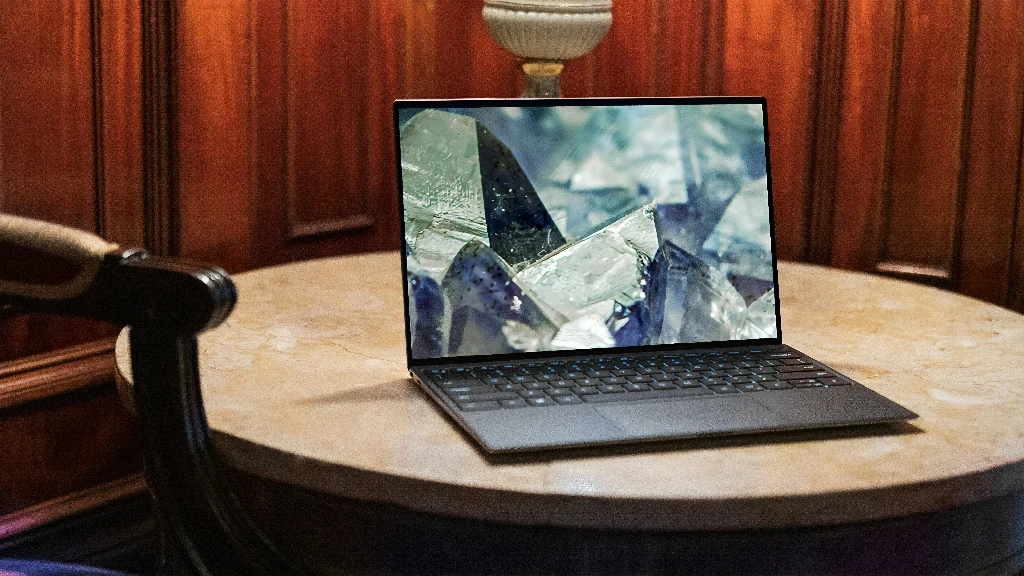
| Microsoft | Surface Pro 8/9/10, Surface Pro X, Surface Go 2/3 (Bản LTE/5G) | Windows 10 / 11 |
| Lenovo | ThinkPad X1 Carbon (Gen 9 trở lên), ThinkPad X1 Yoga, ThinkPad T14 | Windows 10 / 11 |
| HP / Dell | HP Spectre x360, HP EliteBook 840 G8, Dell Latitude 7000/9000 Series | Windows 10 / 11 |
Nếu thiết bị của bạn đã thỏa mãn điều kiện phần cứng, hãy thực hiện theo đúng 6 bước thao tác chuẩn hóa dưới đây để cấu hình mạng di động:
- Bước 1: Kết nối máy tính với một mạng Wi-Fi ổn định có tốc độ tối thiểu 5 Mbps.
- Bước 2: Click biểu tượng Windows, mở mục Settings (Cài đặt) trên hệ thống.
- Bước 3: Điều hướng và click chọn danh mục Network & internet (Mạng & Internet).
- Bước 4: Click mục Cellular (Mạng di động), sau đó tìm đến phần eSIM profiles (Quản lý cấu hình mạng).
- Bước 5: Click nút Add profile (Thêm cấu hình mới). Khung camera sẽ hiển thị. Đưa mã QR nhận từ email vào trước ống kính camera để quét thông số.
Hình 3: Quét mã QR trực tiếp qua webcam để hệ thống tải profile cấu hình mạng
- Bước 6: Chờ 1-3 phút để hệ thống xác thực. Sau khi hoàn tất, click bật chế độ Data Roaming (Chuyển vùng dữ liệu) để bắt đầu sử dụng mạng quốc tế.
IV. Những sai lầm cần tránh khi cài đặt mạng? Lời khuyên từ chuyên gia Tavigo
Nhiều người dùng gặp khó khăn trong quá trình thiết lập do bỏ qua các yếu tố kỹ thuật nền tảng. Dưới đây là 3 sai lầm nghiêm trọng làm gián đoạn quá trình kết nối và cách khắc phục triệt để:
1. Lầm tưởng mọi máy tính đắt tiền đều hỗ trợ viễn thông
Đây là sai lầm phổ biến nhất. Khả năng kết nối mạng không phụ thuộc vào giá tiền mà phụ thuộc vào việc nhà sản xuất có tích hợp Card WWAN hay không. Trước khi mua gói cước đi công tác, hãy mở tab Device Manager trên máy, kiểm tra mục Network Adapters xem có hiển thị các dòng thông báo chứa từ khóa WWAN, LTE hoặc 5G.
2. Không duy trì mạng Wi-Fi khi quét mã kích hoạt
Máy tính cần có internet nền để giao tiếp với máy chủ nhà mạng và tải chứng chỉ bảo mật. Quét mã QR ở trạng thái offline sẽ khiến thao tác thất bại lập tức. Hãy đảm bảo đường truyền mạng duy trì ổn định trong suốt 3 phút thiết lập. Nếu bạn chuẩn bị có chuyến đi đến Seoul, hãy cài sẵn gói eSIM Hàn Quốc tại nhà trước khi ra sân bay.
3. Tắt tính năng chuyển vùng dữ liệu (Data Roaming)
Các gói dữ liệu viễn thông du lịch quốc tế hoạt động dựa trên cơ chế chuyển vùng qua lại giữa các nhà mạng liên kết tại quốc gia sở tại. Nếu bạn không gạt nút bật tính năng này trong phần cài đặt Cellular, máy tính sẽ hiển thị cột sóng nhưng hoàn toàn không thể truy xuất hay tải dữ liệu mạng.
Tavigo Đồng Hành Cùng Mọi Chuyến Đi Công Tác Của Bạn
Gặp sự cố cấu hình mạng máy tính khi đang ở nước ngoài? Đội ngũ chuyên gia viễn thông luôn túc trực hỗ trợ trực tiếp bằng tiếng Việt qua nền tảng Zalo. Chúng tôi cung cấp giải pháp xử lý sự cố nhanh chóng, cam kết hoàn tiền 100% nếu thiết bị tương thích nhưng không thể kích hoạt dịch vụ.
Liên hệ Zalo / Hotline: 0879.181818
NHẬN TƯ VẤN NGAYV. Câu hỏi thường gặp
1. Máy tính Mac (MacBook) của Apple có hỗ trợ công nghệ này không?
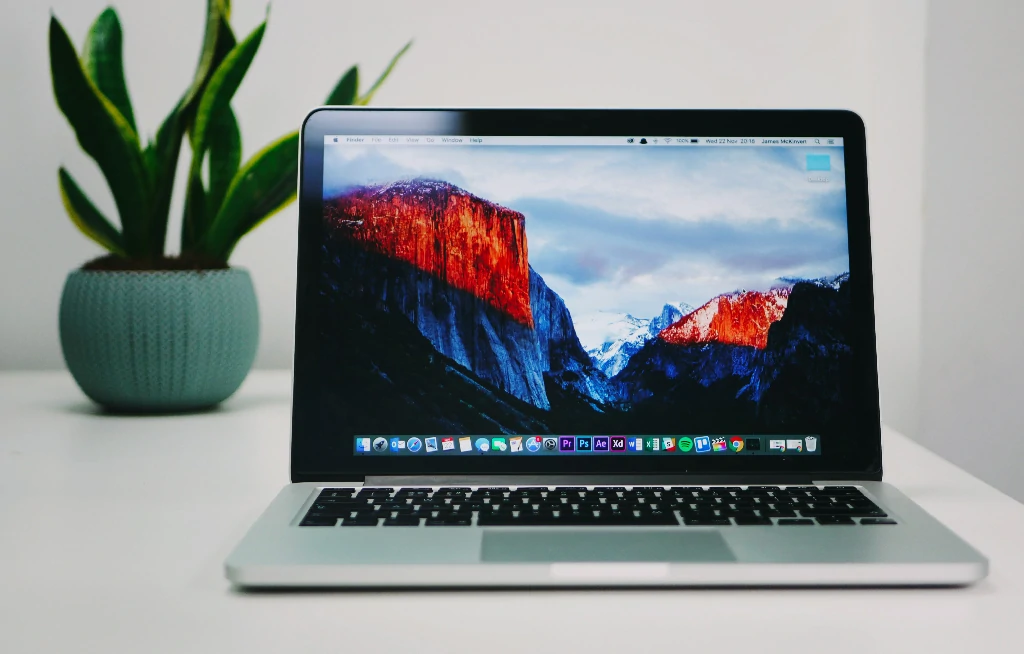
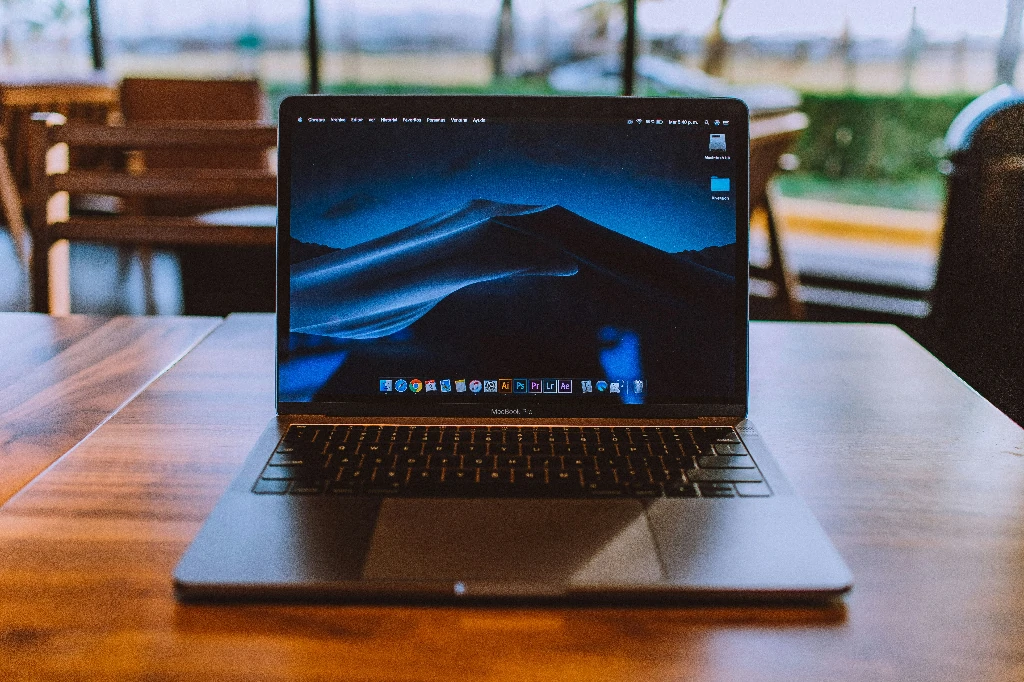
Tính đến hiện tại, các dòng máy tính MacBook của Apple chưa được trang bị card mạng viễn thông tích hợp. Để sử dụng internet di động trên Mac, bạn cần mua gói dữ liệu cho điện thoại thông minh, sau đó bật tính năng Personal Hotspot để phát Wi-Fi cho máy tính sử dụng.
2. Gói cước mạng trên máy tính có gọi nghe điện thoại di động bình thường được không?
Không. Các cấu hình viễn thông cài đặt trên máy tính cá nhân thuộc dạng Data-only (chỉ cung cấp dữ liệu mạng băng thông rộng). Bạn sẽ sử dụng dữ liệu này để thực hiện cuộc gọi âm thanh và video qua các ứng dụng OTT như Zalo, Skype, Zoom, WhatsApp thay vì hạ tầng viễn thông giọng nói truyền thống.
3. Một máy tính có thể chia sẻ mạng cho điện thoại khác khi đi du lịch không?
Hoàn toàn có thể. Trên nền tảng Windows 10 và 11, bạn dễ dàng mở tính năng Mobile Hotspot để biến máy tính thành trạm phát sóng Wi-Fi. Giải pháp này cực kỳ hữu ích khi bạn sử dụng một gói eSIM Châu Úc dung lượng lớn để chia sẻ kết nối cho đồng nghiệp trong các buổi làm việc nhóm.
VI. Lời kết & Giải pháp từ chuyên gia Tavigo
Trang bị kết nối di động độc lập mang lại trải nghiệm làm việc tự do, chuyên nghiệp và bảo mật tuyệt đối cho thiết bị của bạn. Chỉ với vài phút kiểm tra cấu hình phần cứng và quét mã QR đơn giản, bạn đã hoàn tất thiết lập hạ tầng viễn thông mạnh mẽ. Đừng để đường truyền mạng chậm trễ làm cản trở tiến độ công việc, hãy chuẩn bị ngay các gói dữ liệu từ Tavigo cho hành trình vươn tầm thế giới của bạn. Liên hệ ngay hotline 0879.181818 để được hỗ trợ chuyên sâu!
Lưu ý: Nội dung hướng dẫn được biên soạn dựa trên tiêu chuẩn kỹ thuật chung. Giao diện cài đặt thực tế có thể khác biệt đôi chút tùy thuộc vào phiên bản hệ điều hành Windows được cập nhật trên thiết bị của bạn.