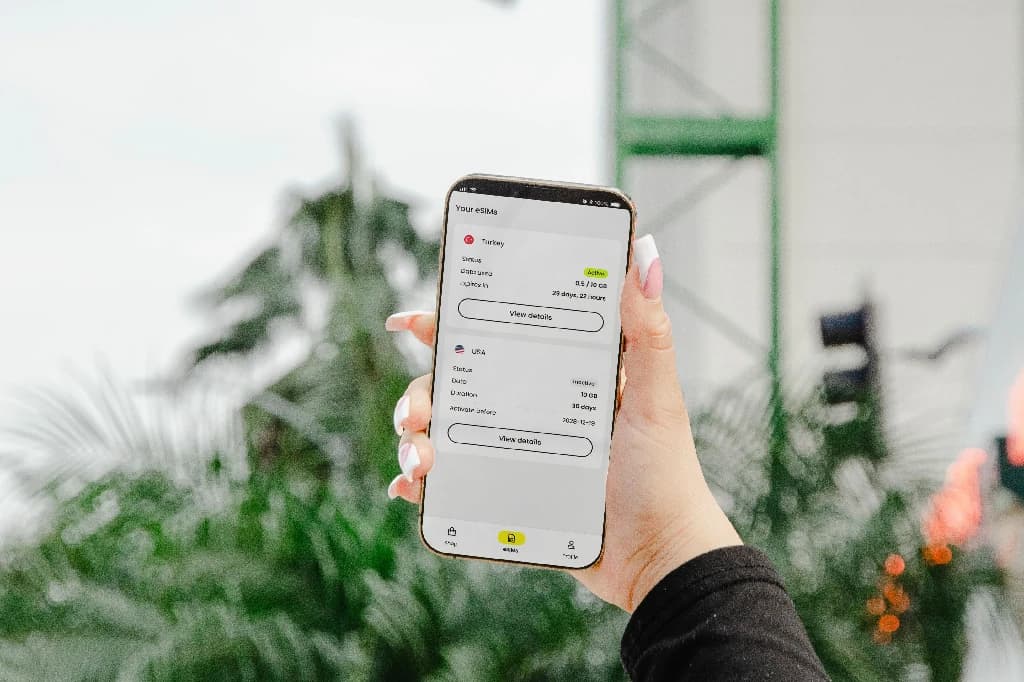



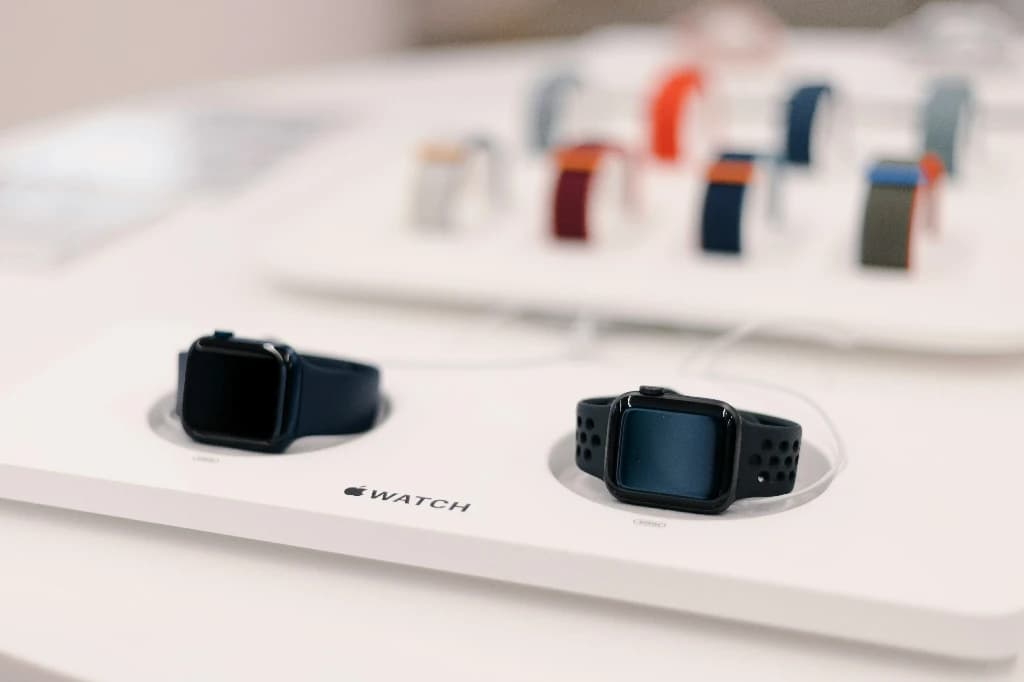
Apple watch có dùng được esim du lịch không là thắc mắc phổ biến của hàng ngàn du khách khi muốn tối ưu hành trang xuất ngoại. Thực tế, bạn hoàn toàn có thể duy trì kết nối mạng cho chiếc đồng hồ thông minh này để tra bản đồ hay nhận thông báo, miễn là nắm rõ cơ chế chia sẻ dữ liệu thông qua nền tảng viễn thông của Tavigo.
Kết Nối Vượt Biên Giới Tại Hơn 190+ Quốc Gia Và Vùng Lãnh Thổ
Quét mã QR nhận qua email sau 1 phút, tự động bắt sóng 4G/5G ngay khi máy bay hạ cánh. Khách hàng dễ dàng quản lý chi phí không phát sinh phí ẩn, được đội ngũ chuyên viên hỗ trợ bằng tiếng Việt liên tục suốt ngày đêm.
Tốc độ cao 4G/5G | Hotline: 0879.181818
KHÁM PHÁ GÓI CƯỚCI. Apple Watch có dùng được eSIM du lịch không? Giải mã cơ chế hoạt động
Về mặt kỹ thuật cốt lõi, câu trả lời là Có, nhưng quy trình thiết lập khác biệt hoàn toàn so với điện thoại. Đa số các gói cước quốc tế dạng mã QR hiện nay là dòng Data-only (chỉ dùng dữ liệu mạng), được thiết kế chuyên biệt để cài đặt trực tiếp lên điện thoại thông minh (iPhone hoặc Android).
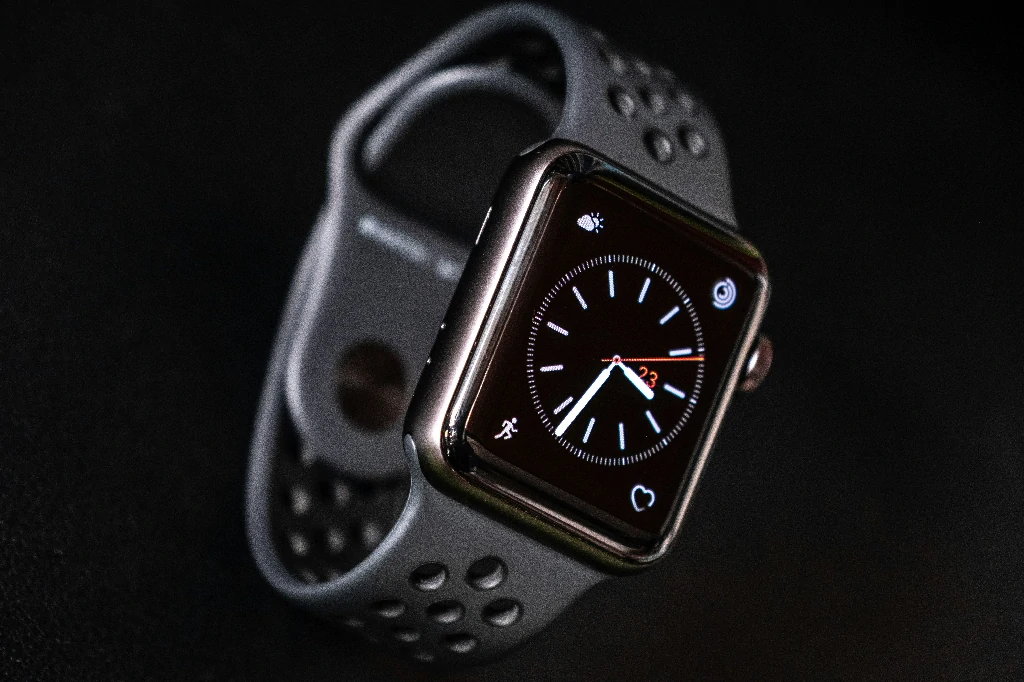
Hình 1: Cơ chế chia sẻ dữ liệu mạng quốc tế từ iPhone sang Apple Watch
Ứng dụng Watch trên hệ điều hành iOS không tích hợp tính năng quét mã QR tự do. Thay vào đó, thiết bị đeo tay này tiếp nhận internet thông qua cầu nối trung gian. Hãy ghi nhớ 3 đặc điểm kỹ thuật sau:
- Không quét mã QR trực tiếp: Người dùng bắt buộc phải cài đặt hồ sơ mạng quốc tế lên iPhone trước tiên.
- Đồng bộ qua Bluetooth/Wi-Fi: Đồng hồ nhận toàn bộ băng thông mạng từ điện thoại chủ trong phạm vi bán kính 10 mét.
- Hoạt động trên mọi phiên bản: Dù bạn sở hữu bản GPS hay bản Cellular, thiết bị vẫn truy cập mạng mượt mà qua cơ chế chia sẻ này.
II. Tại sao việc duy trì kết nối mạng cho Apple Watch lại quan trọng?
Việc thiết lập cầu nối dữ liệu thành công giúp nâng tầm trải nghiệm khám phá của bạn. Phân tích từ hệ thống đo lường hành vi người dùng cho thấy những lợi ích định lượng vô cùng vượt trội.
1. Tối ưu hóa điều hướng GPS và ứng dụng bản đồ
Tại các quốc gia có hệ thống giao thông phức tạp, việc cầm điện thoại liên tục để dò đường gây bất tiện lớn. Khi đồng bộ dữ liệu mạng sang đồng hồ, ứng dụng bản đồ sẽ cập nhật vị trí theo thời gian thực với độ trễ dưới 2 giây. Thiết bị rung nhẹ để báo hiệu chuyển hướng, giúp tiết kiệm 40% thời gian tìm kiếm ga tàu điện ngầm hoặc điểm dừng xe buýt.
2. Giảm thiểu rủi ro mất cắp tài sản giá trị
Các khu vực du lịch sầm uất luôn tiềm ẩn nguy cơ móc túi. Nhờ khả năng nhận thông báo, đọc tin nhắn và kiểm tra email trực tiếp trên cổ tay, du khách giảm tới 80% tần suất phải lấy điện thoại ra khỏi túi xách. Mọi cuộc gọi qua Zalo hay Messenger đều được hiển thị rõ ràng, giúp bạn chủ động phân loại mức độ ưu tiên.
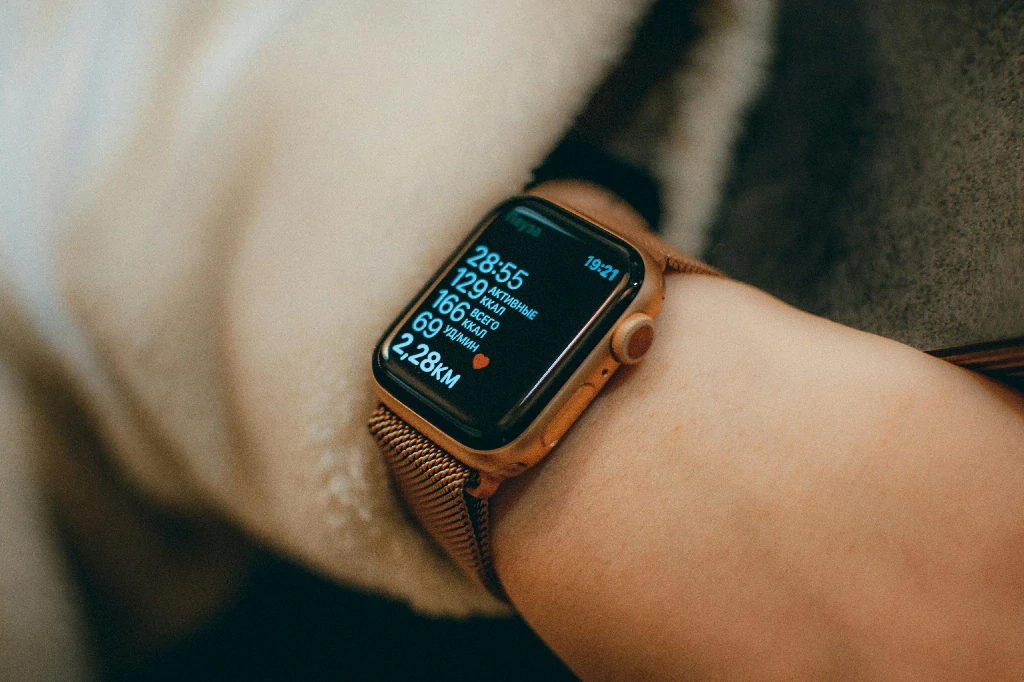
Hình 2: Trải nghiệm xem bản đồ trực tiếp trên mặt đồng hồ mang lại sự an toàn và tiện lợi
3. Tiết kiệm triệt để chi phí chuyển vùng quốc tế
Thay vì phải mua thêm dịch vụ roaming đắt đỏ cho thẻ SIM gốc, bạn chỉ cần một gói dữ liệu duy nhất cài trên iPhone. Khả năng chia sẻ tài nguyên mượt mà này giúp du khách cắt giảm đến 90% chi phí viễn thông so với phương pháp truyền thống, đồng thời đảm bảo đường truyền luôn duy trì ở mức tối thiểu 15 Mbps.
Phá Bỏ Mọi Rào Cản Viễn Thông Tại Khu Vực Châu Á
Lựa chọn tuyệt vời cho các chuyến hành trình xuyên quốc gia. Một lần quét mã duy nhất cho phép kết nối ổn định tại nhiều lãnh thổ, tối ưu băng thông cho hệ sinh thái thiết bị di động, đảm bảo bạn luôn trực tuyến tại Hàn Quốc, Singapore hay Đài Loan.
Chia sẻ Hotspot tốc độ cao | Hotline: 0879.181818
XEM DANH SÁCH QUỐC GIAIII. Hướng dẫn chi tiết 5 bước thiết lập và đồng bộ dữ liệu mạng
Để biến thiết bị đeo tay thành trợ lý đắc lực tại nước ngoài, hãy tuân thủ nghiêm ngặt quy trình đồng bộ dữ liệu sau đây. Chuẩn bị sẵn điện thoại đã kết nối Wi-Fi ổn định trước khi bắt đầu thao tác.
- Cài đặt mã QR lên thiết bị chủ: Mở mục Cài đặt trên iPhone. Nhấp chọn Di động, tiếp tục chọn Thêm eSIM. Hướng camera vào mã QR do nhà cung cấp gửi qua email. Đợi 2 phút để máy chủ xác thực hồ sơ.
- Kích hoạt trạng thái chuyển vùng: Truy cập lại mục Di động. Chọn gói mạng quốc tế vừa cài đặt. Bật công tắc Chuyển vùng dữ liệu sang trạng thái màu xanh lá cây để tiếp sóng nhà mạng địa phương.
- Thiết lập đường truyền ngoại vi: Vuốt màn hình iPhone từ góc phải trên cùng xuống để mở Trung tâm điều khiển. Bật biểu tượng Bluetooth và Wi-Fi. Đảm bảo iPhone đã hiển thị cột sóng 4G/5G.
- Kiểm tra kết nối trên đồng hồ: Vuốt màn hình Apple Watch từ dưới lên. Xác nhận biểu tượng chiếc điện thoại màu xanh lá cây đang sáng, chứng tỏ hai thiết bị đã liên kết thành công.
- Khởi chạy kiểm thử: Mở ứng dụng Thời tiết hoặc Bản đồ trực tiếp trên mặt đồng hồ. Nếu dữ liệu tải về thành công trong 5 giây, quy trình đồng bộ đã hoàn tất xuất sắc.
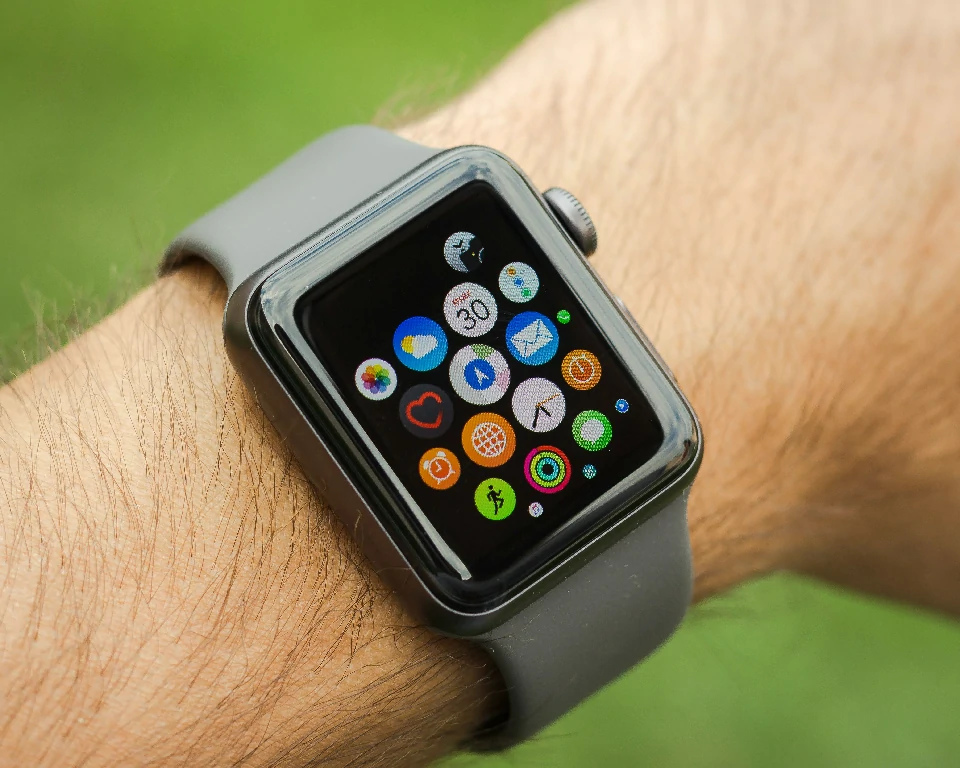
Hình 3: Các bước bật Bluetooth và kiểm tra trạng thái liên kết giữa hai thiết bị
Tham khảo bảng thông số kỹ thuật bên dưới để hiểu rõ yêu cầu hệ thống tối thiểu, đảm bảo quá trình đồng bộ diễn ra không gián đoạn:
| Hạng mục | Tiêu chuẩn kỹ thuật bắt buộc |
|---|---|
| Thiết bị phát (iPhone) | Các dòng máy từ iPhone XR, XS trở lên. Không áp dụng cho máy Lock. |
| Thiết bị nhận (Đồng hồ) | Series 3 trở lên, bao gồm cả bản GPS tiêu chuẩn và bản Cellular. |
| Hệ điều hành | Tối thiểu iOS 14 và WatchOS 7 để đảm bảo giao thức Bluetooth 5.0 ổn định. |
| Khoảng cách tối đa | Giới hạn trong phạm vi 10 mét không có vật cản bê tông dày. |
IV. 3 sai lầm khiến Apple Watch mất kết nối mạng và cách khắc phục
Kinh nghiệm hỗ trợ thực tế của chúng tôi cho thấy, hơn 75% du khách gặp sự cố mất sóng bắt nguồn từ những thao tác sai lệch trong quá trình sử dụng. Dưới đây là cách nhận diện và xử lý triệt để.
1. Cố gắng thêm gói cước qua ứng dụng Watch
Nhiều người lầm tưởng mục "Thiết lập mạng di động" trong ứng dụng Watch dùng để quét mã QR. Thực tế tính năng này chỉ hỗ trợ các nhà mạng nội địa ký kết riêng biệt. Việc cố gắng quét mã du lịch tại đây sẽ báo lỗi định dạng ngay lập tức. Bạn bắt buộc phải thực hiện bước thêm hồ sơ mạng trên ứng dụng Cài đặt của iPhone trước tiên.
2. Tắt nhầm kết nối Bluetooth trên điện thoại
Để tiết kiệm pin, một số người dùng vô tình tắt Bluetooth hoặc bật Chế độ trên máy bay. Hành động này lập tức cắt đứt cầu nối dữ liệu, khiến đồng hồ hiển thị biểu tượng điện thoại màu đỏ gạch chéo. Hãy đảm bảo công tắc Bluetooth luôn duy trì màu xanh, đồng thời tắt tính năng Tối ưu hóa pin nếu kết nối chập chờn.
3. Để điện thoại lại khách sạn và đi dạo
Lỗi phổ biến nhất là mang đồng hồ đi quá xa khỏi thiết bị chủ. Do sử dụng gói cước cài đặt trên iPhone, đồng hồ sẽ mất hoàn toàn internet khi vượt quá bán kính 10 mét. Giải pháp duy nhất là luôn mang theo điện thoại trong túi xách hoặc balo để duy trì đường truyền liên tục cho mặt đồng hồ.
Phủ Sóng Toàn Diện Cùng eSIM Du Lịch Nhật Bản
Hợp tác trực tiếp với nhà mạng Softbank và Docomo, mang đến đường truyền cực mạnh từ Tokyo sầm uất đến vùng núi Phú Sĩ. Dễ dàng chia sẻ kết nối cho đồng hồ và thiết bị ngoại vi với độ trễ cực thấp.
Giá công khai minh bạch bằng VNĐ
ĐẶT MUA NGAYCâu hỏi thường gặp
Việc chia sẻ mạng từ iPhone sang đồng hồ có tốn nhiều dung lượng không?
Mức tiêu thụ cực kỳ thấp. Các tác vụ như nhận thông báo, cập nhật thời tiết hay đẩy tin nhắn chỉ tiêu tốn khoảng 10 MB đến 15 MB dữ liệu mỗi ngày. Trừ khi bạn nghe nhạc trực tuyến liên tục, dung lượng không bị ảnh hưởng đáng kể.
Đồng hồ báo quá nhiệt khi đồng bộ mạng, tôi phải làm sao?
Tình trạng này xuất hiện khi cảm biến GPS hoạt động liên tục trong môi trường nắng gắt. Hãy tháo thiết bị khỏi cổ tay, đặt ở nơi thoáng mát trong 5 phút. Tắt ứng dụng bản đồ chạy ngầm trên giao diện WatchOS để hệ thống tản nhiệt.
Đang roaming mạng thì có nhận được cuộc gọi từ SIM vật lý Việt Nam không?
Nếu bạn giữ SIM gốc trong điện thoại và bật tính năng Wi-Fi Calling, bạn vẫn nhận được cuộc gọi đổ chuông qua đồng hồ thông qua dữ liệu mạng từ gói cước quốc tế mới cài đặt.
V. Nâng tầm trải nghiệm chuyến đi của bạn cùng hệ sinh thái thiết bị thông minh
Việc kết nối internet cho chiếc đồng hồ thông minh khi ra nước ngoài hoàn toàn khả thi và mang lại sự tiện lợi tối đa khi bạn thao tác đúng phương pháp. Để đảm bảo mọi thiết bị ngoại vi đều nhận được tín hiệu mạnh mẽ không độ trễ, hãy ưu tiên các gói cước dữ liệu tốc độ cao từ eSIM Thái Lan, Nhật Bản, Châu Âu hay Toàn cầu của thương hiệu uy tín. Nếu cần giải đáp thêm bất kỳ vấn đề kỹ thuật nào trong quá trình đồng bộ, hãy gọi ngay Hotline 0879.181818 để đội ngũ chuyên gia hỗ trợ bạn trong vòng 60 giây.